
Liber Mail Pro - Akıllı Mail Yönetimi
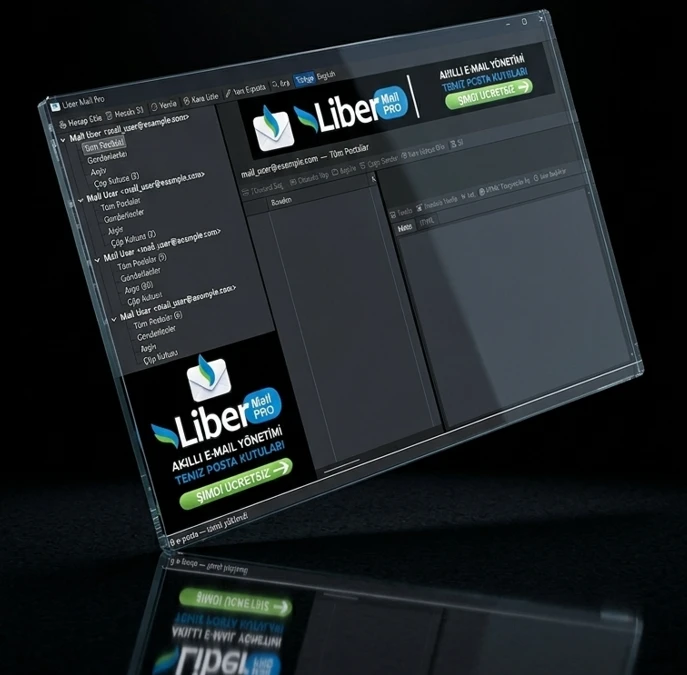
Liber Mail Pro, e-posta karmaşasını ortadan kaldırmak için tasarlanmış modern bir e-posta istemcisidir. Kara liste, toplu silme ve sade arayüz özellikleri sayesinde gelen kutunuzu temiz, düzenli ve yönetilebilir tutar.
Proje Detayları
Liber Mail Pro, e-postalarınızı daha hızlı, daha sade ve daha güvenli yönetmeniz için geliştirilmiş, Windows için modern bir masaüstü e-posta uygulamasıdır. Tüm hesaplarınızı tek pencerede toplar; gelen kutunuzu reklamlardan, bültenlerden ve istenmeyen gönderenlerden arındırır.
Gmail, Outlook / Hotmail, Yahoo, iCloud, Yandex, Zoho gibi bilinen sağlayıcıları otomatik tanır; kurumsal ve kendi alan adınızdaki (IMAP) hesapları da elle birkaç bilgiyle eklersiniz. Kurulumdan sonra e-posta adresinizi yazmanız çoğu zaman yeterlidir — sunucu ayarları kendiliğinden dolar.
Öne Çıkan Özellikler
- Çoklu hesap, tek gelen kutusu: Farklı sağlayıcılardaki tüm hesaplarınızı aynı anda yönetin, hesaplar arasında birleşik arama yapın.
- Kara liste: İstemediğiniz göndereni tek tıkla engelleyin; o adresten gelen tüm e-postalar bundan sonra otomatik olarak çöp kutusuna taşınır. Yanlışlıkla eklediğinizi "Spam değil" ile geri alın.
- Toplu işlemler: Yüzlerce e-postayı seçip tek hamlede silin, çöp kutusuna atın, arşivleyin veya göndericilerini kara listeye ekleyin.
- Klasörler: Gelen Kutusu, Gönderilenler, Arşiv, Çöp Kutusu ve tüm posta görünümü; istediğiniz klasöre geçiş.
- Yaz, Yanıtla, Tümünü Yanıtla, İlet: Düz metin veya HTML olarak yazın, önizleyin, dosya ekleyin.
- Zengin okuma görünümü: HTML e-postalar program içinde güvenli biçimde görüntülenir (e-postadaki komut dosyaları çalıştırılmaz); dilerseniz düz metne geçin veya tarayıcıda açın.
- Ekler: Ekleri tek tek ya da toplu olarak bilgisayarınıza kaydedin.
- Gelişmiş arama: Gönderen, konu ve klasöre göre; belirli bir hesapta veya tüm hesaplarda birden.
- Otomatik yenileme ve bildirim: Her hesap için 5–60 dakika arası kontrol aralığı seçin; yeni e-posta geldiğinde sistem tepsisinden bildirim alın, uygulamayı tepsiye küçültün.
- Çevrimdışı erişim: İndirilen e-postalar bilgisayarınızda önbelleğe alınır; internet yokken de okuyabilirsiniz.
- Koyu tema ve Türkçe / İngilizce arayüz.
Desteklenen Hesap Türleri
- Gmail / Google Workspace: Uygulama şifresi ile (aşağıdaki SSS'ye bakın).
- Microsoft — Outlook.com, Hotmail, Live, Office 365: Microsoft'un tarayıcı üzerinden oturum açma (OAuth) yöntemiyle; uygulamaya şifre girmezsiniz.
- Diğer sağlayıcılar: Yahoo, iCloud, Yandex, Zoho, GMX, Fastmail, Mail.ru ve daha fazlası otomatik tanınır.
- Kurumsal / kendi alan adınız: IMAP ve SMTP sunucu bilgileri ile.
Gizlilik ve Güvenlik
- Hesap bilgileriniz ve şifreleriniz yalnızca kendi bilgisayarınızda, Windows'un DPAPI şifrelemesiyle (o kullanıcıya ve makineye özel) saklanır. Başka bir kullanıcı ya da bilgisayar bu dosyayı çözemez.
- E-postalarınız doğrudan sağlayıcınızın sunucusuyla (IMAP/SMTP) alınıp gönderilir; Liber sunucularına kopyalanmaz veya aktarılmaz.
- Microsoft hesaplarında oturum tarayıcıda açılır; uygulama Microsoft şifrenizi hiçbir zaman görmez, yalnızca yenilenebilir bir erişim anahtarı saklar (o da şifreli).
Sistem Gereksinimleri
- Windows 10 veya Windows 11 (64-bit)
- Kurulum için yönetici yetkisi gerekmez — uygulama kullanıcı hesabınıza kurulur
- İnternet bağlantısı
Sıkça Sorulan Sorular
Programa Gmail hesabımı nasıl ekleyebilirim?
Gmail, standart hesap şifresiyle bağlantıya izin vermez; bunun yerine Google'ın verdiği bir Uygulama Şifresi kullanılır. Adımlar:
- Uygulamada Hesap Ekle → yöntem olarak "Şifre / uygulama şifresi" seçin.
- E-posta alanına Gmail adresinizi yazın; IMAP ayarları (imap.gmail.com, 993, SSL) kendiliğinden dolar.
- Şifre alanına normal Gmail şifrenizi değil, uygulama şifresini girin.
- Bağlantıyı Sına ile doğrulayıp Kaydet'e basın.
Uygulama şifresi nasıl alınır?
- Google Hesabınızda 2 Adımlı Doğrulama (iki aşamalı kimlik doğrulama) açık olmalıdır. Kapalıysa önce Google Hesabı → Güvenlik bölümünden açın.
- Ardından Güvenlik bölümünde Uygulama şifreleri sayfasına gidin (görünmüyorsa arama kutusuna "Uygulama şifreleri" yazın veya myaccount.google.com/apppasswords adresini açın).
- Bir ad verin (ör. "Liber Mail Pro") ve Oluştur'a basın.
- Google size 16 haneli bir şifre gösterir. Bu şifreyi (boşlukları önemli değil) Liber Mail Pro'daki şifre alanına yapıştırın. Bu şifre yalnızca bir kez gösterilir; bir daha görüntüleyemezsiniz, ama istediğiniz zaman yenisini oluşturabilirsiniz.
Aynı yöntem Yahoo, iCloud ve iki adımlı doğrulaması açık diğer sağlayıcılar için de geçerlidir.
Programa Outlook / Hotmail / Office 365 hesabımı nasıl ekleyebilirim?
Microsoft hesapları, Microsoft'un kendi güvenli oturum açma penceresiyle eklenir; uygulamaya şifre yazmazsınız.
- Uygulamada Hesap Ekle → yöntem olarak "Microsoft (OAuth2)" seçin.
- Microsoft ile Giriş Yap düğmesine basın; bilgisayarınızın varsayılan tarayıcısı açılır.
- Tarayıcıda Microsoft hesabınızla oturum açın ve Liber Mail Pro'nun e-postalarınıza (IMAP) ve gönderme (SMTP) iznini Onaylayın.
- Onaydan sonra tarayıcı sizi otomatik olarak uygulamaya geri döndürür ve hesap eklenir.
Uygulama, Microsoft şifrenizi hiçbir zaman görmez veya saklamaz; yalnızca süresi dolduğunda kendini yenileyen şifreli bir erişim anahtarı tutar. Kişisel Microsoft hesapları ile kurumsal (iş/okul) hesaplarının ikisi de desteklenir.
Kurumsal veya kendi alan adımdaki e-posta adresini nasıl eklerim?
Kendi alan adınızdaki (ör. [email protected]) hesaplar, IMAP sunucu bilgileri ve e-posta şifresiyle eklenir.
- Uygulamada Hesap Ekle → "Şifre / uygulama şifresi" seçin.
- E-posta adresinizi yazın. Sağlayıcı tanınmıyorsa Gelişmiş ayarlar kendiliğinden açılır.
- Şu bilgileri girin (barındırma firmanız ya da BT biriminiz verir):
- IMAP sunucusu ve portu (genellikle 993, SSL açık)
- SMTP sunucusu ve portu (genellikle 587 veya 465)
- Kullanıcı adı (çoğu sunucuda tam e-posta adresiniz)
- Şifre (e-posta kutusunun şifresi)
- Bağlantıyı Sına ile test edip Kaydet'e basın.
Normal Gmail şifremle neden giriş yapamıyorum?
Google, güvenlik nedeniyle e-posta uygulamalarının hesap şifresiyle doğrudan bağlanmasını kapatmıştır. Bu yüzden Gmail için mutlaka bir uygulama şifresi oluşturmanız gerekir (yukarıya bakın).
"Uygulama şifreleri" seçeneğini Google hesabımda göremiyorum.
Bu seçenek yalnızca 2 Adımlı Doğrulama açıkken görünür. Google Hesabı → Güvenlik bölümünden iki adımlı doğrulamayı etkinleştirdikten sonra sayfa erişilebilir olur. Bazı Google Workspace hesaplarında bu özelliği yöneticinin açması gerekebilir.
Birden fazla hesap ekleyebilir miyim?
Evet. İstediğiniz kadar Gmail, Microsoft ve kurumsal hesabı birlikte ekleyebilir, hepsinde aynı anda arama yapabilirsiniz. Her hesabın yenileme aralığını ayrı ayrı ayarlarsınız.
Yeni e-postalar otomatik geliyor mu?
Evet. Her hesap için 5 ile 60 dakika arasında bir kontrol aralığı seçersiniz; dilerseniz otomatik yenilemeyi tamamen kapatabilirsiniz. Yeni e-posta geldiğinde sistem tepsisinden bildirim alırsınız.
İnternet yokken e-postalarıma bakabilir miyim?
İndirilmiş e-postalar bilgisayarınızda önbelleğe alındığı için çevrimdışıyken de okunabilir. Yeni e-posta almak ve göndermek için internet gerekir.
Kurulum için yönetici (admin) yetkisi gerekiyor mu?
Hayır. Liber Mail Pro yalnızca kendi kullanıcı hesabınıza kurulur; yönetici şifresi istenmez. Gerekli olduğunda Microsoft Edge WebView2 bileşeni arka planda sessizce kurulur.